导航建图指南
使用量子 1 号 Pro WebUI 在新场地中启动建图,并通过纯遥操作完成环境覆盖和地图质量检查。
机器人每次进入新的作业场地时,应重新建立地图,以保证后续定位和数据采集准确。建图过程中应低速、平稳地覆盖目标区域,并尽量减少人员走动等动态干扰。
开始前
-
确认机器人已正常启动,机身急停和无线急停均可用;
-
确认 WebUI 能够显示机器人相机画面和设备状态;
-
选择环境布局规整、视野开阔、动态障碍物较少的区域作为起点;
-
移走容易移动的临时障碍物,并让无关人员离开建图区域;
-
确认遥操作设备已连接,操作者可以随时停止机器人。
建图步骤
-
使用手柄将机器人遥控到建图起始位置。
-
在 WebUI 左侧点击“设置”图标,打开设备配置。
-
在外设库中选择 localization,确认模块状态正常。
-
点击“开始建图”。
-
关闭设置窗口,点击页面底部的“开始纯遥操”。
-
低速遥控机器人覆盖目标区域。经过通道、转角和关键位置时保持动作平稳,避免急转和碰撞。
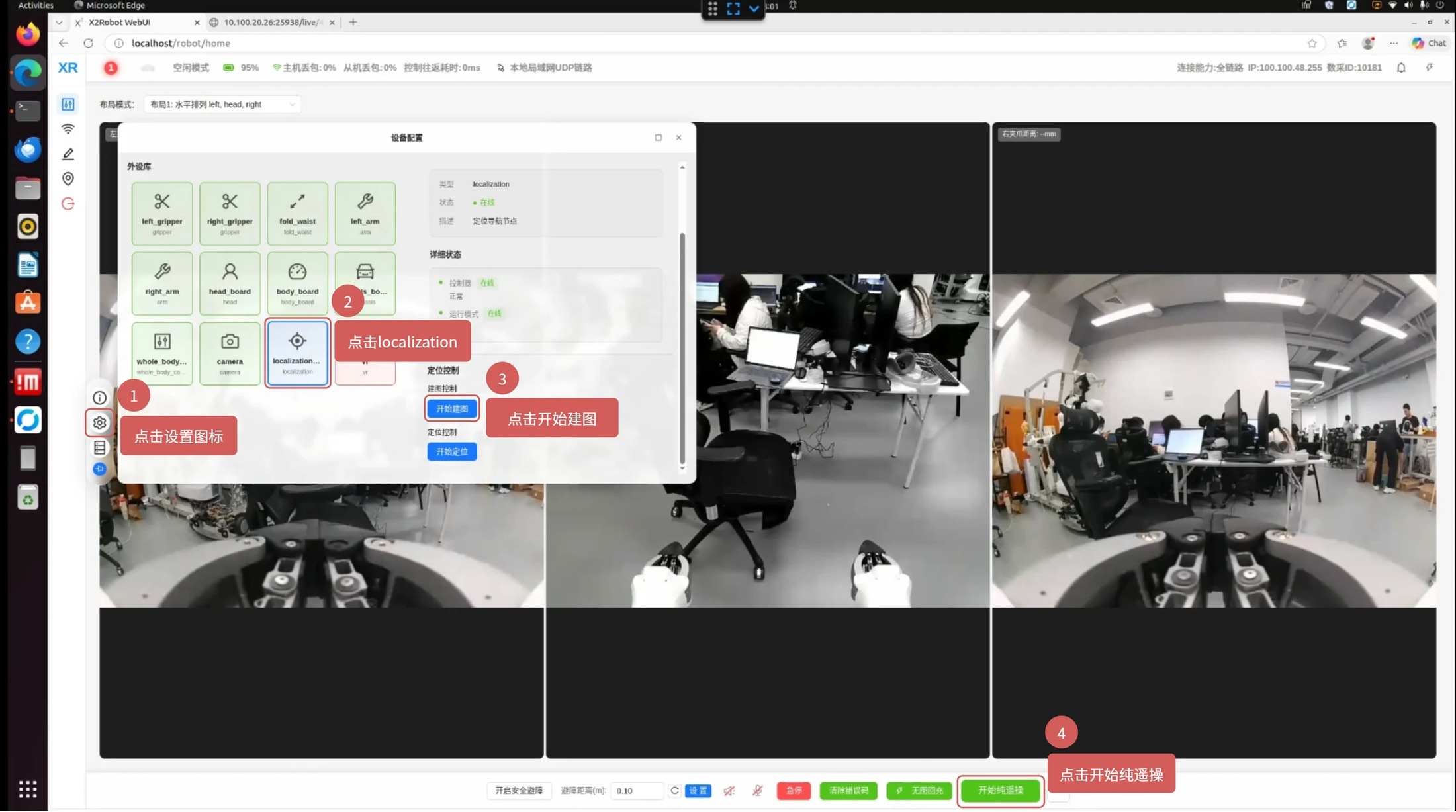
在 WebUI 中启动定位建图和纯遥操作
建图路线建议
-
先沿场地外围移动,再逐步覆盖内部通道;
-
尽量回到已经经过的位置形成闭环;
-
避免长时间原地不动、快速旋转或反复经过大量动态障碍物;
-
狭窄通道和转角应适当降速;
-
建图期间不要遮挡导航传感器。
地图质量检查
完成环境覆盖后,检查:
-
墙体和固定障碍物轮廓连续;
-
同一区域没有明显重影、断裂或大面积空洞;
-
通道、门口和转角清晰,地图尺度与实际环境一致;
-
机器人在地图中的位置连续,没有明显跳变;
-
关键作业区域均已覆盖。
如地图存在明显重影或断裂,应检查环境动态干扰、遥操作速度和传感器状态,必要时回到合适起点重新建图。
常见问题
-
地图重影: 降低移动和转向速度,减少动态障碍物,并尽量形成闭环。
-
地图不更新: 确认 localization 状态正常,并检查是否已经点击“开始建图”。
-
机器人无法遥控: 确认已进入“纯遥操”模式,遥操作设备和网络连接正常。
-
定位跳变: 将机器人移动到环境特征更明显的位置;如果场景变化较大,重新建图。