遥操作指南
使用主臂支架或 Pico 4 Ultra Enterprise VR 设备安全连接并遥操作量子 1 号 Pro。
量子 1 号 Pro 支持主臂支架和 VR 两种遥操作方式。遥操作前,请检查机身急停、无线急停、网络连接和设备状态,并清理机器人运动范围内的人员与障碍物。
主臂支架遥操作
连接机器人
-
开启主臂支架电脑和机器人,等待 1~2 分钟,确认两端均已正常启动。
-
在主臂支架电脑中打开浏览器,访问 http://localhost/client/home。
-
在首页根据机器人 SN 或 IP 地址选择目标机器人并连接。
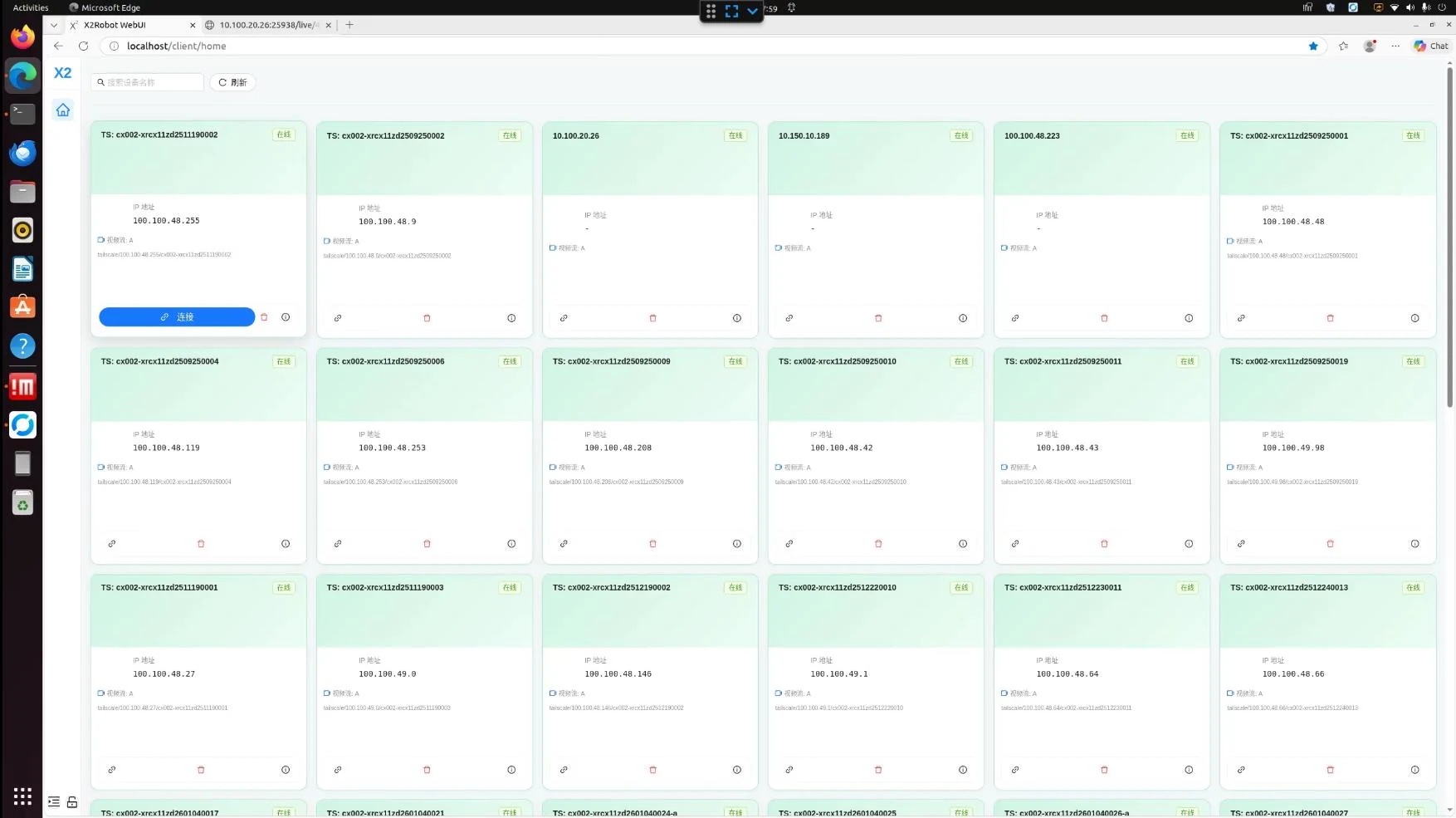
在 WebUI 中按 SN 或 IP 选择机器人
开始遥操作
进入数据采集界面后,系统默认处于空闲模式。确认画面、网络和设备状态正常后,点击“开始遥操作”,建立主从连接。
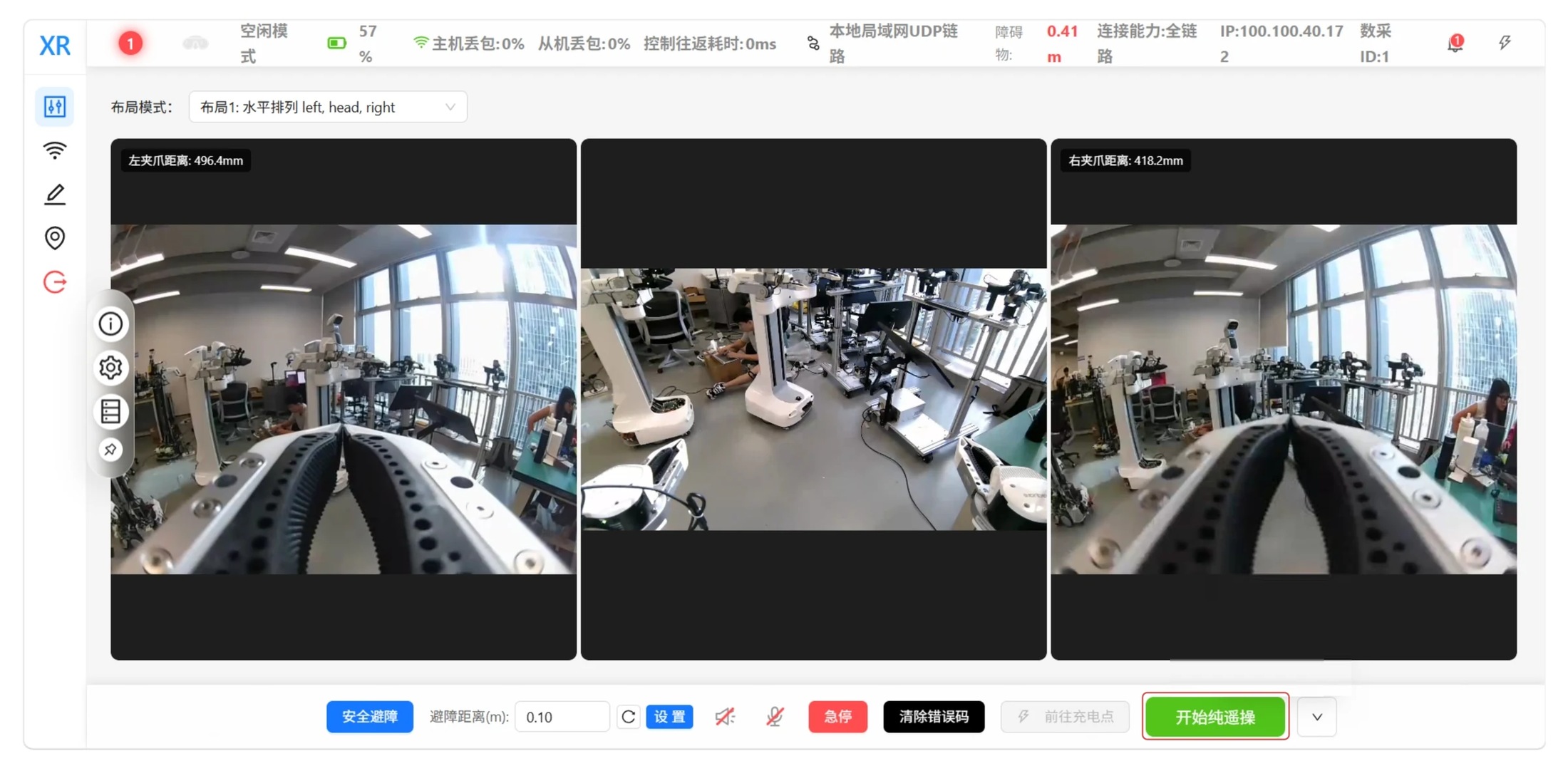
在 WebUI 中开始遥操作
支架组成
主臂支架包含 PC 主机、机械主臂、显示器、一体式触摸键鼠、急停开关和插线板等模块。插线板通电后,按下 PC 开机键启动支架;主臂支架和量子 1 号 Pro 应连接到同一局域网。


主臂支架左手柄

主臂支架右手柄
| 手柄结构 | 对应操作 |
|---|---|
| 左手柄扳机 | 控制左夹爪开合 |
| 右手柄扳机 | 控制右夹爪开合 |
| 左手柄摇杆 | 控制头部:上推仰头,下推俯头,左推向左转头,右推向右转头 |
| 右手柄摇杆 | 控制底盘:上推前进,下推后退,左推左转,右推右转 |
| 按键 1(左手柄上键) | 腰部上升 |
| 按键 2(左手柄下键) | 腰部下降 |
| 按键 3(右手柄上键) | 长按开始或结束数据采集;短按切换多样化任务 |
| 按键 4(右手柄下键) | 双击使头部回正;单击切换视角模式 |
VR 设备遥操作
支持的 VR 设备型号为 Pico 4 Ultra Enterprise。
连接机器人
-
开启 VR 配套电脑和机器人,等待 1~2 分钟,确认机器人已正常启动。
-
在配套电脑中打开浏览器,访问 http://localhost/client/home。
-
在首页根据机器人 SN 或 IP 地址选择目标机器人并连接。
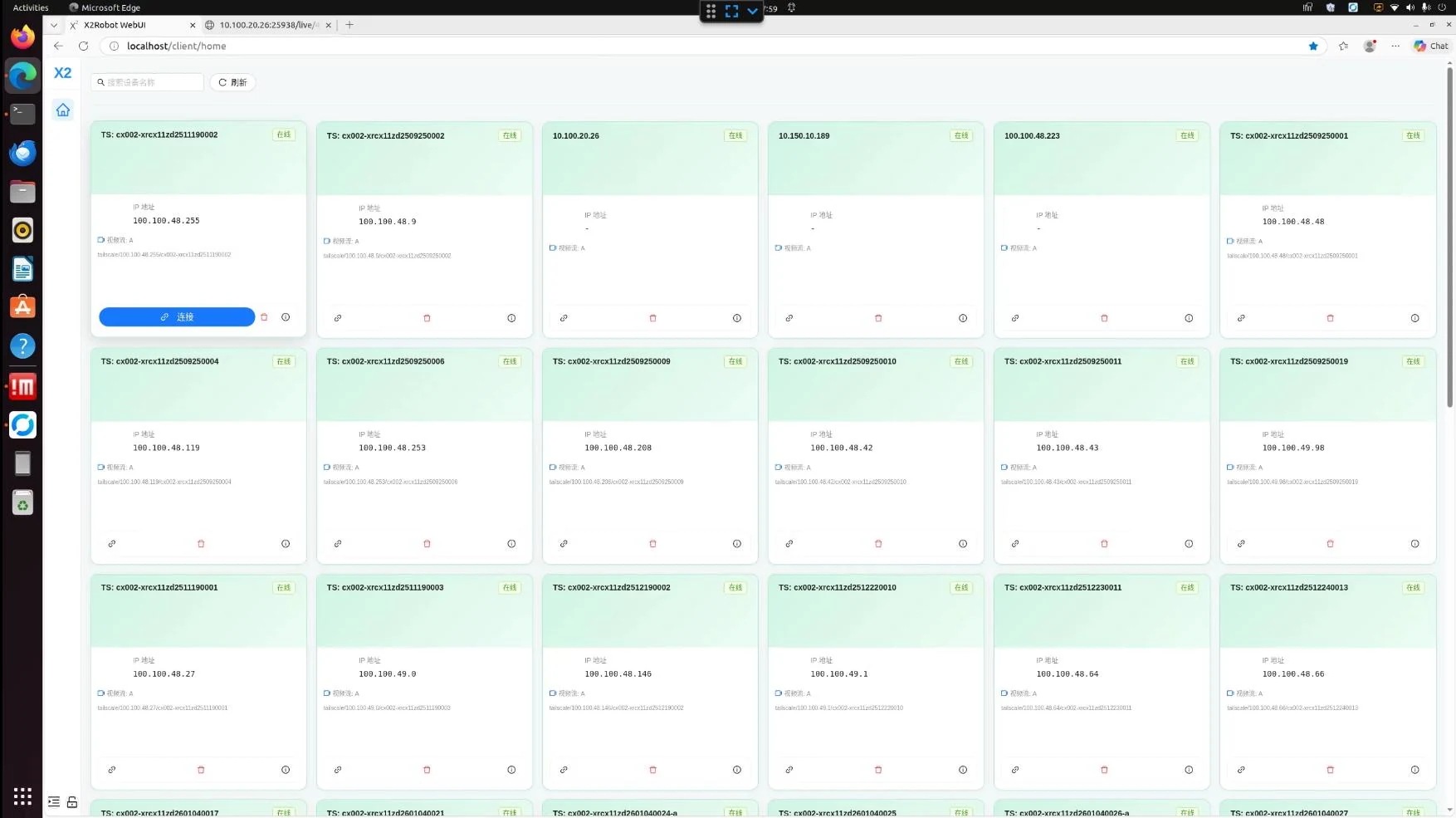
在 WebUI 中选择 VR 遥操作目标机器人
连接并启动 VR 应用
-
使用 USB 线将 VR 设备连接到配套电脑。
-
戴上 VR 头显,在下方任务栏中打开“资源库”。
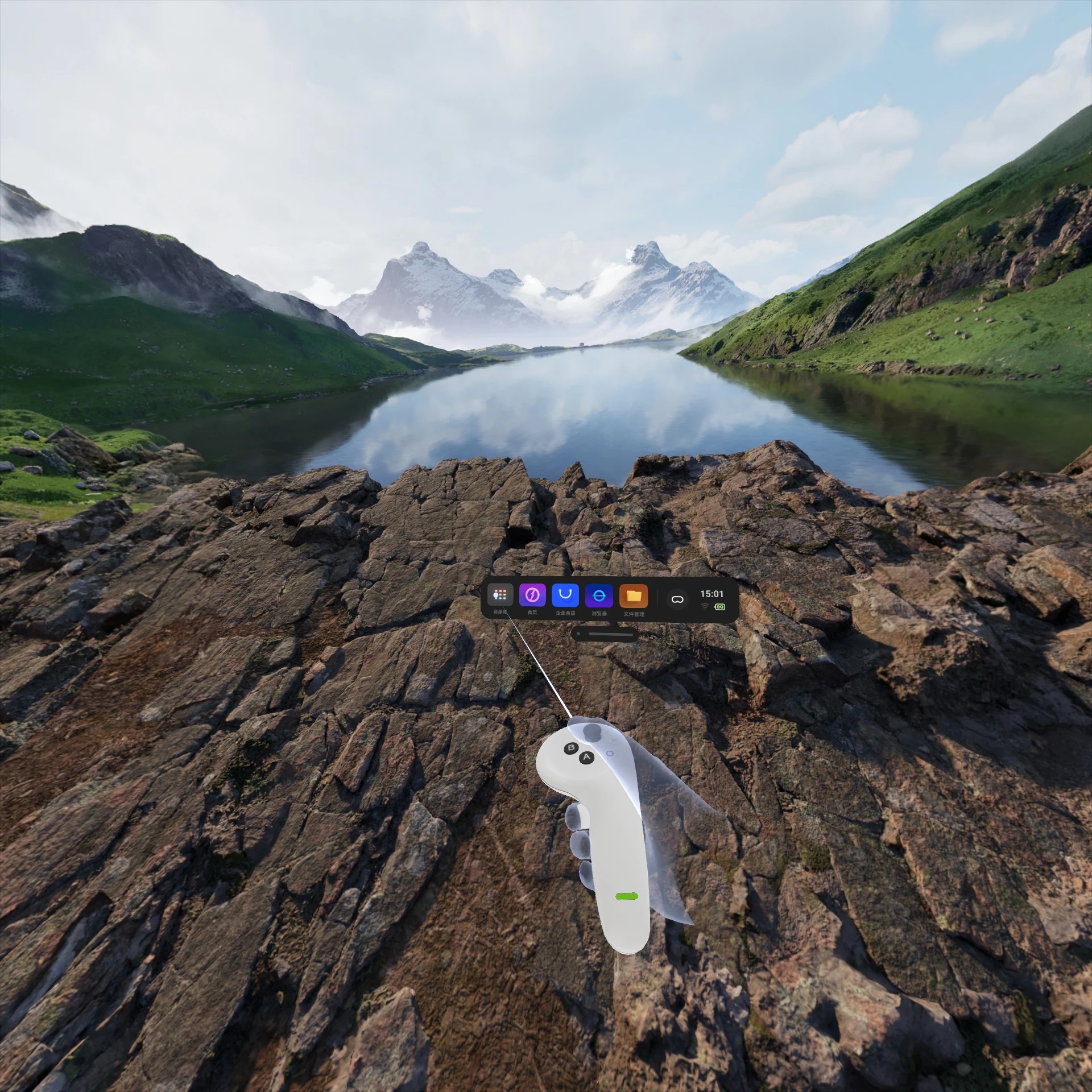
在 VR 任务栏中打开资源库
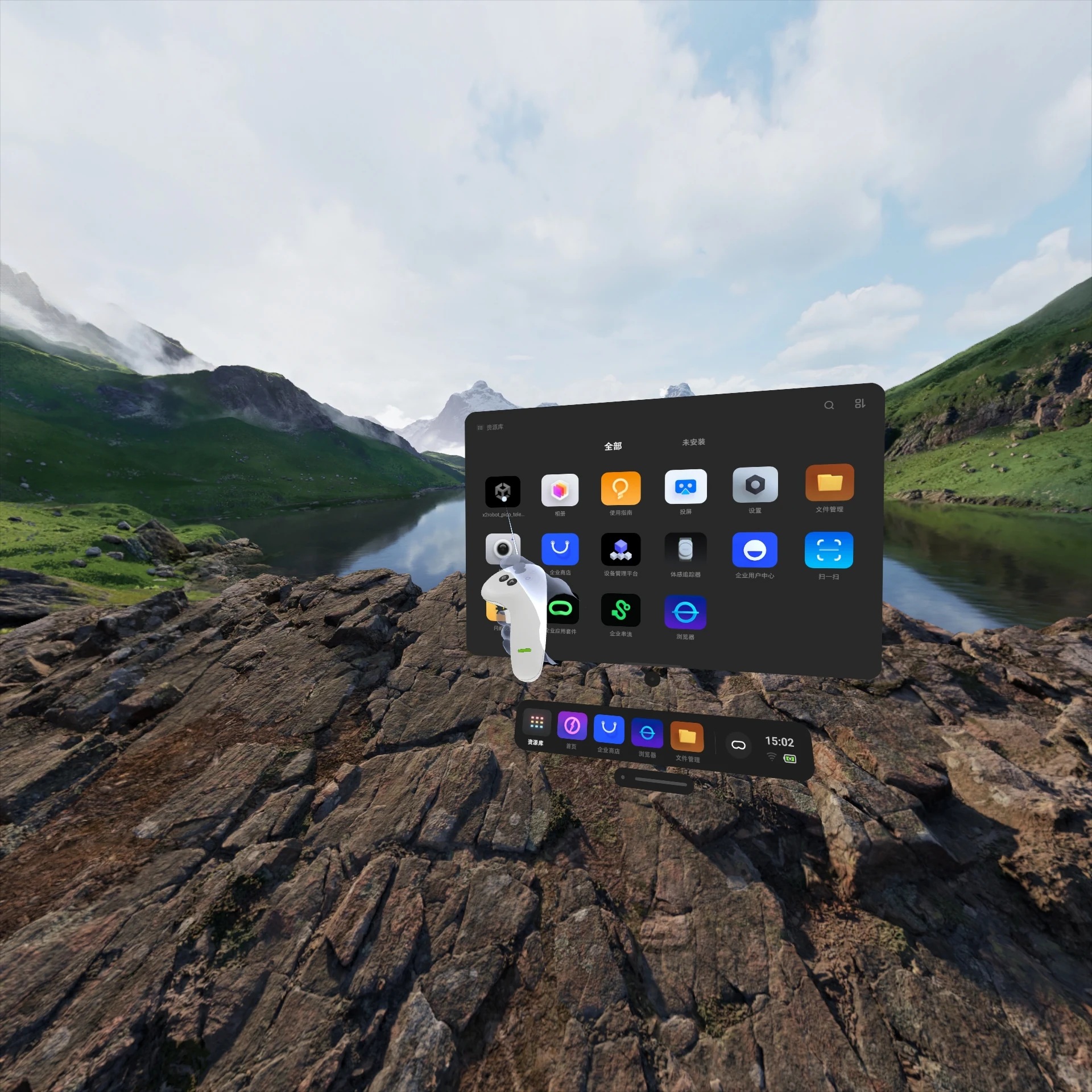
在 VR 资源库中选择未知来源
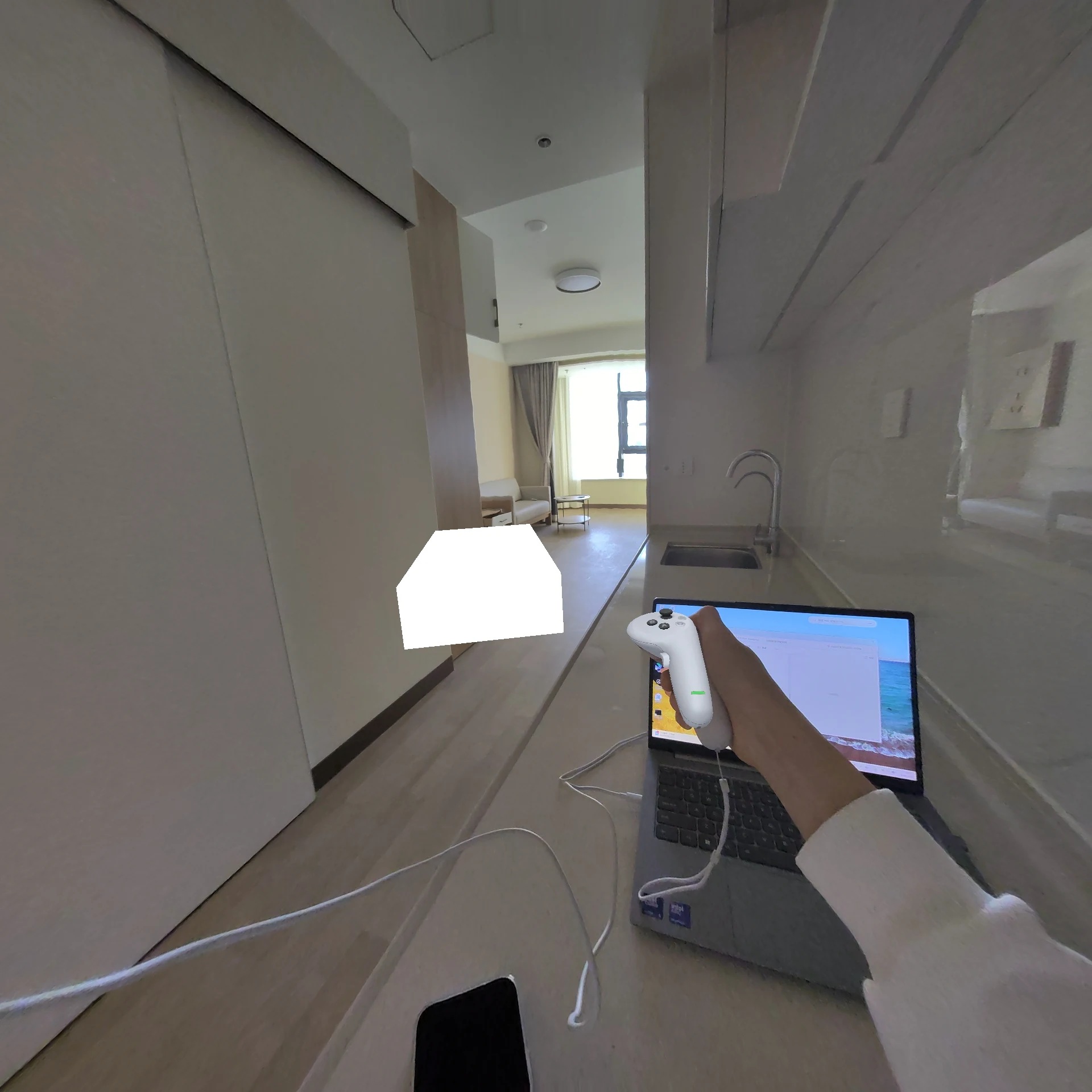
启动 VR 遥操作应用并等待连接
-
点击资源库右上角的“未知来源”。
-
找到 x2robot_pico_teleop 应用并打开。等待数秒,直到画面中出现白色方块。
-
返回 WebUI,确认 VR 设备连接状态显示为绿色。
-
在空闲模式下点击“开始遥操作”,建立主从连接。
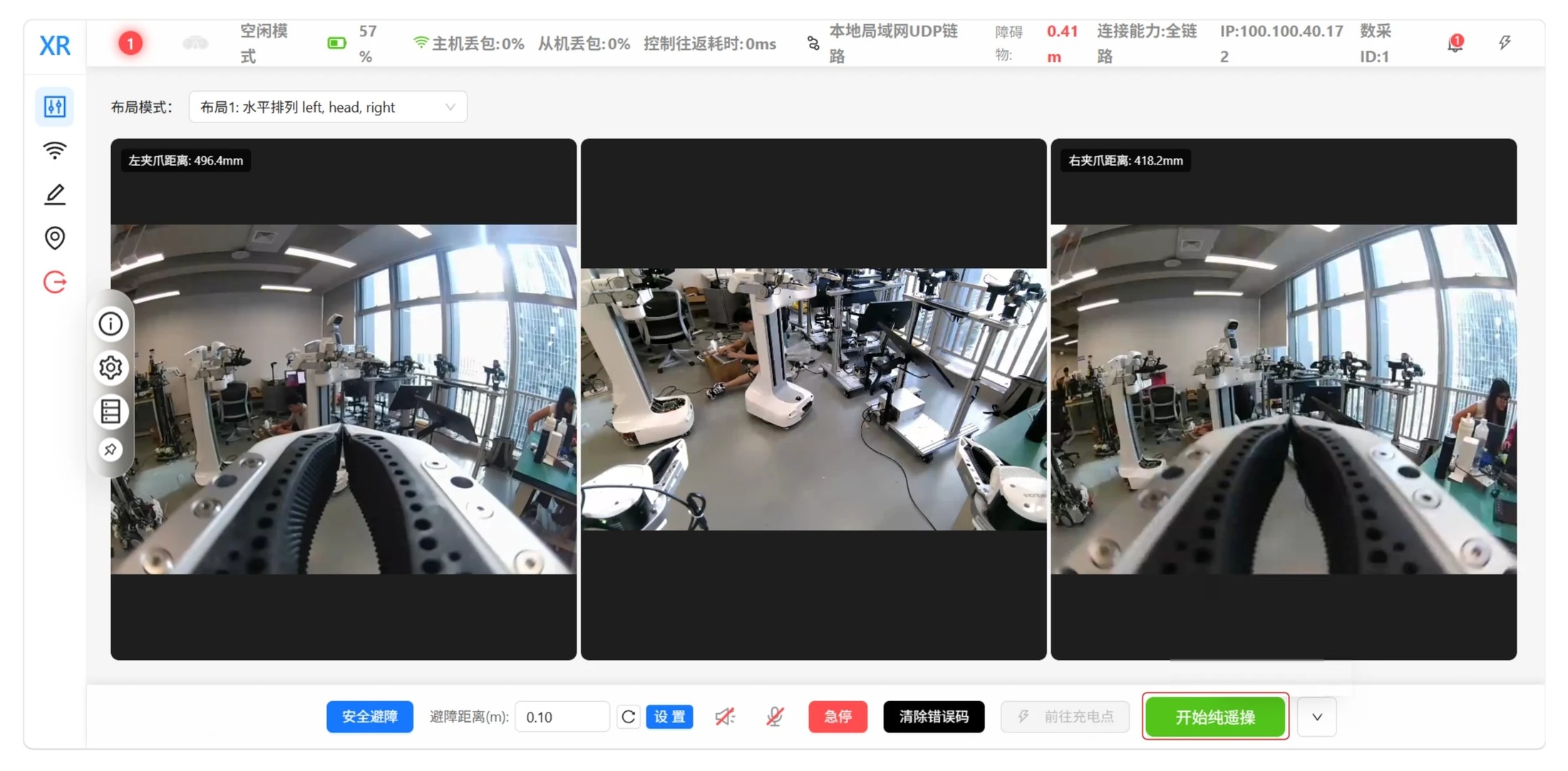
在 WebUI 中开始 VR 遥操作
手柄与按键

VR 左手柄

VR 右手柄
| 操作 | 动作 |
|---|---|
| 双击右手柄 B 键 | 启动/结束双臂接管,左右侧手柄分别控制左右臂运动 |
| 长按右手柄 B 键 | 开始/结束录制数据采集 |
| 左侧摇杆 | 控制头部运动,上推仰头,下推俯头,左推左转头,右推右转头 |
| 右侧摇杆 | 控制底盘运动,上推前进,下推后退,左推左转弯,右推右转弯 |
| 左右手柄前下方按键 | 控制左右夹爪开合,按住张开夹爪,松开合上 |
| 组合按键 | 按住 A 同时推动左摇杆,上推腰部上升,下推腰部下降 |
| 侧边按键 | 暂停机械臂遥操作功能,按下后机械臂不会跟随手柄位姿 |
VR 操作注意事项
-
将头显挂在操作者颈部,并确保两个手柄始终位于头显视野范围内。
-
双击 B 键接管时,双手不要做大幅度动作。
-
离开前必须再次双击 B 键脱离接管,并等待机器人回到零位。
-
请勿在接管状态下随意放下手柄,否则可能造成机械臂异常运动或设备损坏。
结束遥操作
-
停止当前数据录制。
-
解除机械臂接管,等待机器人回到安全姿态。
-
在 WebUI 中结束遥操作模式。
-
确认机器人停止后,再断开 VR、主臂支架或网络连接。
如果同时进行数据采集,请继续阅读数据采集指南。